



¿Tienes un navman icn 520 y estas harto de que no te vea las nuevas autovias? ¿Estas cansado de que las circunvalaciones y rotondas sean un terreno verde para tu gps? ¿Ya has intentado infructuosamente actualizarle los mapas sin conseguirlo desde las web piratas o desde la web oficial?
No busques mas. Estas en el sitio adecuado. Aquí os traigo la guia definitiva para el navman icn 520 (Aunque os puede servir para muchos otros navegadores). En nuestro caso y con la ayuda inestimable de jalole, tardamos alrededor de una hora y aunque tuvimos algun problemilla con el windows mobile, todo fué bastante facil.
Conexion y backup.
Lo primero que vamos a realizar es instalar el ActiveSync o el windows mobile para los que tengais vista o windows 7 en vuestros pc’s. Instaladlo y conectar el navman usando el cable usb adecuado. No hace falta que configureis nada en el activesync o windows mobile. Si en la pantalla del gps aparece el logo de conexión usb, ya es suficiente.
Iros a vuestro navegador de archivos y realizar una copia del directorio \My Flash Disk del dispositivo mobile que hayais conectado. Si quereis ver mas información de este paso, aqui lo encontrareis todo.
Preparacion de la tarjeta
Comprad o reciclad una tarjeta SD de 2 gb de vuestra maquina fotografica o similar. Es preferible que no sea de las rapidas. Formateadla y ponedle de nombre Storage Card. Creadle los directorios Navman, Application Data, My Documents y Program Files. Para mas información id al link anterior.
Desbloqueo del dispositivo navman.
Introducid la tarjeta SD ya preparada sustituyendo la original la cual ya podeis olvidar en cualquier cajón. Bajaros el programilla para desbloquear vuestro navegador de esta pagina. Ojo, bajaros el de vuestro modelo. El del navman icn 520 está hacia la mitad de la pagina. Con el navman conectado como vimos en el paso anterior, ejecutad el programilla que os pedirá instalar algo en el dispositivo mobile. Dadle que si y observad como en el navman se os borra la pantalla y todo se queda en azul.
Si todo ha ido bien aparecerá una barra de navegacion del windows CE con su Start arriba a la izquierda y un icono del programa que habeis instalado «SmartST». Si todo se queda en azul y no aparece nada, tal vez necesiteis hacer un reset del navman.
Instalacion de nuevos navegadores.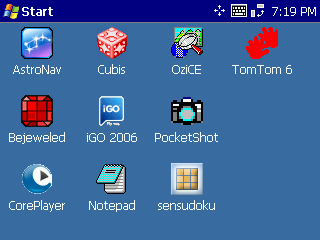
A partir de aqui, teneis un dispositivo GPS con windows CE liberado y con una resolución de 320 x 240. Ademas de en la pagina anterior, aqui encontrareis mas detalles de configuración. Ahora, vamos a instalar un navegador. Por ejemplo el igo 8 que en el navman nos ha funcionado a la primera y cada dia me gusta mas.
Descargadlo de esta pagina y copiadlo en vuestra nueva tarjeta de 2 gb. Bajaros y copiad los mapas, pois, etc y cread un acceso directo a vuestro nuevo navegador mediante la opcion create shortcut del administrador de archivos del SmartST. Para poder visualizarlo y ejecutarlo debeis copiar el shortcut al directorio «Unlock\Desktop».
Cuando ya lo veais en el desktop de vuestro navman, podreis ejecutarlo y disfrutar de él. Ahora bien, si no os gusta, siempre podeis instalar cualquier otro.
Aqui os adjunto otras paginas de interes para el tema de navegadores: http://www.puntodeinteres.es/ , https://www.javiermb.com/
Primero daros las gracias, por lo facil y sencillo que lo habeis puesto. Pero si que me gustaria que me ayudarais para crear un acceso directo, porque en esto de la informatica soy un poco torpe y no se como hacerlo. Gracias por adelantado.
Ahora no tengo el navegador delante y no recuerdo los menus exactamamente pero la cosa va asi:
1- Con el smarst viene un administrador de archivos.
2- Tienes que usarlo para encontrar el fichero igo8.exe o algo asi. Estará en la tarjeta, donde lo has copiado.
3- Cuando lo localices lo pulsas una vez y le das a la opcion create shorcut.
4-Se te habra creado un fichero igo8 y con una extension diferente que ahora no recuerdo. Pulsalo una vez y dale copiar.
5- Navega mediante el administrador de archivos, la flash memory del navegador y pega el shorcut en el directorio desktop de la flash memory. Si lo has hecho bien, te aparecera como icono en el desktop del navegador.
Buenas, no consigo hacerlo bien, podrías indicar en que carpeta tendría que pegar los navegadores y en smarts no me sale ningun shorcut.
Nota: ya me sale la ventana azul con la barra de start (ya me queda menos :)).
Muchas gracias, ya lo he conseguido, no me ha resultado facil, y me ha hecho pasar un poco de sueño, pero al final a valido la pena y lo he conseguido.
Ahora solo me falta poder subir una foto, para cambiar el fondo y quitar el azul, que ya estoy cansado.
No encuentro el administrador!!! Ayuda porfavor…
Gracias de antemano!
Jaja, Apunto… Aporta mas datos, donde se te queda, hasta que paso has llegado, etc.
no consigo que el smartst fucione dice que no encuentra my flash y algun archivo mas.que hago
Parece algun problema con la tarjeta. ¿le has puesto el nombre correcto a la tarjeta? (Storage Card) si no es eso, ¿estas seguro que has hecho el proceso correcto? antes de darle al programa de unlock, debes tener la tarjeta insertada y con los directorios «Program Files», «My Documents» y «Application Data» creados en el directorio raiz.
Repite el proceso.
He comprado un NAVMAN ICN 520 en España. Mi pregunta es la siguiente:
Quisiera saber si este GPS valdría para México y si es válido, como me podría hacer con el software de este pais.
Si me dan respuesta a ello muchísimas gracias.
Un saludo
Hola, me he comprado un navman icn 520 de segunda mano, y después de mucho leer, pero mucho, estoy como loco. Cuento un poco. Después de muchos procesos, porque cuando lo he encendido, ya me salia lo de pantalla azul con start y con smartst (lo cutomizaria el anterior dueño), he echo todo lo de arriba, paso por paso, y como no me arrancaba en igo 8, pues he echo uninstall navman unlock, y luego lo he vuelto a poner y me daba error con un archivo PNADestokp.exe etc. Al final he vuelto a dejar mi flask disk igual que estaba con una copia que habia echo al principio. Y me vuelve a salir otra vez lo de start y el icono de smartst (por cierto si hago doble clic en ese icono, me hace un backut y me sale smartst 3D y se mete en un menu principal, con opciones como ir a, mapa, trayecto multiparada, preferencia, mostrar tutorial. Y se le doy a algun boton como p.ejemplo mapas, me dice que no hay ningun mapa disponible.
Bueno el caso es que he echo lo del igo 8, lo de cread un acceso directo a vuestro nuevo navegador mediante la opcion create shortcut del administrador de archivos del SmartST. Para poder visualizarlo y ejecutarlo debeis copiar el shortcut al directorio “Unlock\Desktop”, y me sale, pero cuando le doy me dice:
Error. «Program application database cannot be found» y si le doy una segunda vez, me dice: Error «Previous instance of IGO 8 has not finished exiting yet. Please try again in a few seconds or soft-reset your device» y detras de esa pantalla otra que pone: Warning «The application falled to start last time. Do you want to reset to factoru defaults and lose all your POIs, traks and settings?.
No se que hacer, si quieres te hago una captura de pantalla de todo lo que tengo en cada una de las carpetas, porque como venia asi cuando lo he comprado, alomejor tiene cosas en carpetas que no deberia y le faltan otras en otras. Un saludo y muchas gracias.
Si Goyo, parece que la tarjeta no tiene todo lo que necesita el igo8 o hay otro problema. Te recomiendo, probar con una tarjeta nueva, ahora cuestan muy poco. De todas formas, por lo del warning no te preocupes. Dale sin miedo, dado que ya estas jodido, no podras estar peor.
Saludos cordiales.
Hola Nito.
Entiendo que en Mex tambien funcionan los gps con los mismos satellites que en Europa, por lo te deberia funcionar.
No se donde puedes encontrar los mapas de mexico. Mira en los links que aporto.
hola a todos …Edu, para ti mi pregunta..
si uso una tarjeta de 1 gb tendre algun inconveniente????…y la otra pregunta es.¿ los nuevos mapas de mi gps en donde estan???…. no los encuentro…..¿¿¿o tengo q usar los que venian con el equipo,, que con todo el proceso se habran actulizado???
No, los mapas te los tienes que bajar tambien. Estan en las webs que indico. No se si te cabra todo en una tarjeta de 1 gb.
El error “Program application database cannot be found” es pq el archivo sys.txt que se encuentra dentro de la carpeta Igor8 esta mal la ruta.. es decir…
LA ruta que me aparecia a mi es
[folders]
app=»Almacenamiento interno/iGO8″
Cuando la que tendría que ser es
[folders]
app=»Storage Card/iGO8″
O cam,bias el nombre de la Tarjeta a «Almacenamiento interno» sin las »
O cambias en ese archivo en todas las líneas «Almacenamiento interno» por «Storage Card»
Salu2
Hola, he seguido tus instrucciones y he tenido un par de problemillas, que he conseguido resolver, los cuento aquí por si a alguien más le sucede.
No me deja ponerle el nombre tan largo a la SD, me dice máximo 11 caracteres. Le he quitado el espacio.
Y al ejecutarlo me daba el error de “Program application database cannot be found” , pero he encontrado una web que ponía en esa linea del sys.txt :
[folders]
app=»%SDCARD%/iGO8″;app=»Almacenamiento interno/iGO8″
Lo he cambiado por eso y a funcionar
Muchas gracias por tu información.
Pues esto no va,
He llegado a la pantalla azul «Start-SmartST» en el navegador.
He descargado la última actualización del Igo 8 y la he copiado a la Storage Card.
Y cuando intento abrir el acceso directo de SmartST parece ser que no me reconoce la extensión el ordenador.
¿Qué me tengo que bajar?
Anda, le quito la tarjeta SD y entonces me aparece el IGO8.exe en el navegador.
Resumiendo, tengo el IGO8.exe y SmartST en la pantalla del navegador.
Pero no sé cómo arrancar con él. Lo he intentado de mil maneras y nada.
Sigue la pantalla azul con eso, y no quiere pasar de ahí.
¿Alguien sabe qué puedo hacer?
Con «arrancar con él», me refiero a utilizarlo.
Buenas, no consigo formatear la SD con el nombre Storage Card, no me deja poner tantos caracteres asi que le he puesto el nombre de StorageCard, y supongo que sera por eso por lo que al instalar al navman el programa unlocker a mitad de instalación aparece un error se queda la instalación colgada. ¿Podeis ayudarme? gracias.
No consigo poner el acceso directo en el escritorio del navman
Bitxinas eso que dices tu tambien me paso a mi y lo hice como tu y luego aparece separado, ya e conseguido poner el acceso en el escritorio pero ahora me da herror _program aplication database cannot be found-
Ni idea de lo que pasa
cocacolin yo tampoco puedo poner el acceso directo, como lo conseguiste?
HOLA BUENAS, YO DESPUES DE DARLE MUCHAS VUELTAS, ME FUNCIONO, Y ES ASI CUANDO TE SALE LA BARRITA DE START
LE DAS Y ELIGES LA OPCION FILEMANCE2,BUSCAS EL DIRECTORIO COMO TE INDICA EL AUTOR Y LE DAS CASI DEBAJO DEL SINBOLO DE WINDOWS Y AHI ESTA EL CREATE SHORTCUT ES FACIL UNA VEZ HECHO.LUEGO DESPUES SI NO TE CARGA
SIGUE LOS PASOS QUE DESCRIBE THORETE ARRIBA. MUCHAS GRACIAS A TODOS.
MUCHAS GRACIAS EDU.
UN SALUDO.
a mi no me venian los mapas en la targeta de memoria alguien sabe como los puedo conseguir
Gracias, he llegado a que me funcione el iGo8. Pero ahora…
¡No me viene ningún mapa! Me aparece Hungría como nombre de país y me sale la pantalla en negro sin carreteras, aunque sí con todas las opciones. Se supone que tengo los mapas en la carpeta de «map» pero no los lee…
¿Qué puedo hacer?
Ya lo conseguí, era cuestión de descargar los mapas y esperar que el GPS pillara la señal en la calle.
Molto Grazie!!
Mil gracias!!!.
HOLA DESPUES DE UN LARGO TIEMPO LOGRE QUE SE EJECUTE EL PROGRAMA, LOS PROBLEMAS CON EL MAPA YA LO SOLUCIONE, PERO CUANDO EJECUTO EL PROGRAMA ME DIO EL SIGUIENTE ERROR:
NO SE PUDO EJECUTAR EL ARCHIVO ui_igo8/common/nightheightcolormap.bmp, ME FIJE QUE LO TENIA EN UNA CARPETA LO DESCOMPRIMI Y LO COLOQUE EN LA CARPETA QUE DEBERIA IR, VOLVI A EJECUTAR EL PROGRAMA Y AHORA ME APARECE:
NO SE PUDO EJECUTAR EL ui_igo8/common/trackinglist.spr ESTE ARCHIVO NO LO ENCUENTRO POR NINGUN LADO, POR LO TANTO ME GUSTARIA SABER:
1) DE DONDE SE PUEDE BAJAR, COPIAR O DESCOMPRIMIR
2) ME FALTAN MUCHOS MAS PROGRAMAS EN LA CARPETA ui_igo8/common/
hola,
he conseguido instalar IGO8 en mi navaman gracias a este tutorial. No obstante, cuando lo pongo en marcha en la calle no me localiza satelites, me sale un mensaje «no se ha encontrado receptor GPS» he probado varios puertos y baud y la conexion automática y nada. alguien me puede ayudar?. muchisimas gracias
Puedo realizar todo este proceso en la Tarjeta SD original de NAVMAN sin tener que comprar o reciclar otra ??
SALUDOS y PAZ.
No, no puedes. Creo recordar que la original era muy pequeña. Necesitas una de 2gb. Y es mejor siempre conservar los componentes originales, por si algun dia quieres volver atras.
Pues yo no puedo salir del mensaje Error: «Program application database cannot be found», y llevo dos dias dandole vueltas. Necesitaria ayuda.
Gracias.
buenas a mi se me apaga el icn 520 al desenchufar el cargador y tengo ke reiniciarlo tengo el igo 8
Hola, tengo un pequeño problema con un gps mio c520, como poder actualizarlo.
porfabor, es mui importante.
mi imeil es: davide_kira@hotmail.com
Porfabor es importante.
hola, estoy intentanto que el igo me arranque una vez encendido el gps
cada vez que lo enciendo me sale la pantalla del navman n40i que es el mio
se puede cambiar la consiguracion del smartST?
gracias
Hola, cuando meto una direccion y la sigo a los pocos minutos me da el siguiente error.
error
out of memory
requested : -810784
cache : 542312
Si al hacer las modificaciones tenemos problemas,podemos perder la informacion que posteriormentesea necesaria para facilitar la lectura de proximas tarjetas o cuando le introducimos las de Europa. ????
Estoy tratando de actualizar el Navman iCN 520 pero no logro descargar el igo 8. Solo he llegado hasta colocar el SmartST en la pantalla de Windows con Start arriba a la izda. Y todo el fondo azul.
Buenas.
Esto también vale para el NAVMAN iCN 630?
Pues no lo se, la verdad. Pero no me extrañaria nada que tambien te sirviera. Mira en los links del post. Suerte.
Un saludo.