Supongo que a estas alturas todo el mundo conoce ya Spotify. El servicio de streaming de musica mas popular de internet. Con él se acabaron los emules y las mariconadas ;-).
A un par de clicks, ya puedes escuchar la musica que quieres, sin restricciones, ni problemas. Eso sí, te bombardearán con sus cuñas publicitarias para que no puedas escapar de esta sociedad consumista que nos tiene atrapados.
La empresa ha firmado acuerdos con las discográficas Universal Music, Sony BMG, EMI Music y Warner Music entre otras. Tambien tienen una aplicación de pago para el iphone y para los dispositivos con android.
Bueno, si hay algun manco 😉 que todavia no lo tiene instalado, dispongo de algunas invitaciones. Dejadme vuestro mail y os las envio a los primeros. Aunque me parece que ya no se requiere invitacion para acceder. Vaya tonteria, las tenia desde hace un año sin usar…
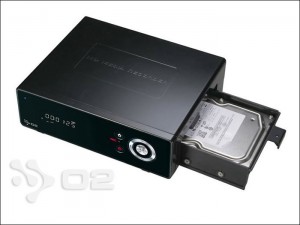
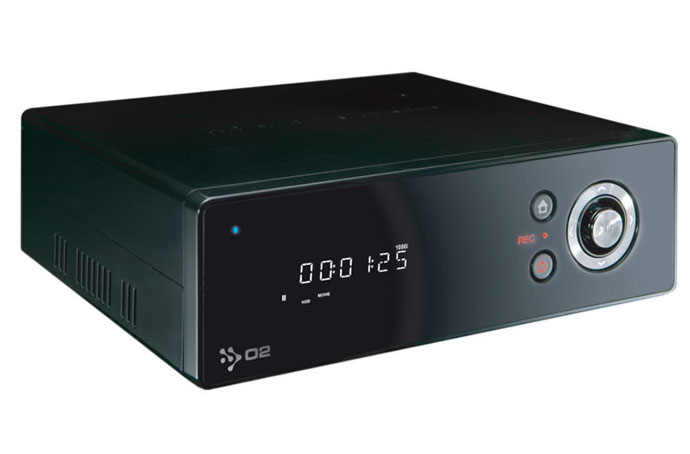
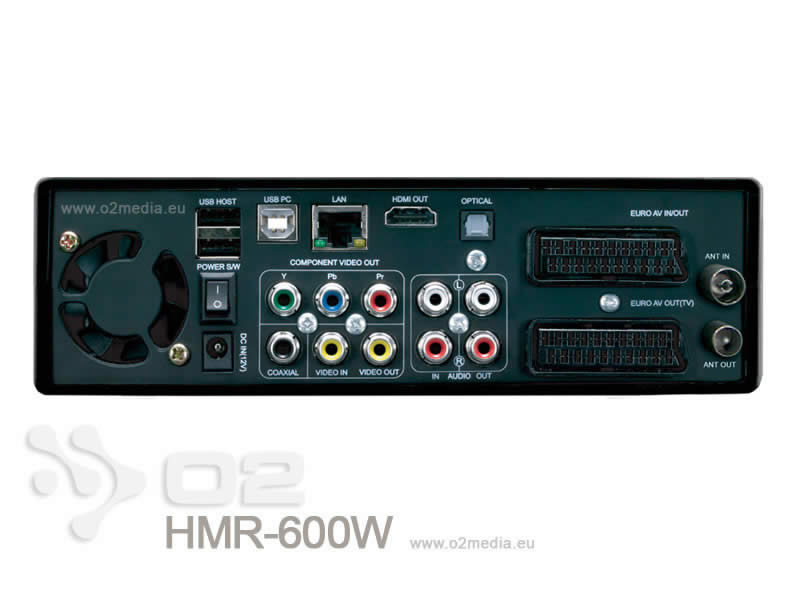
Hoy en el mono mudo analizamos este reproductor HMR 600W.
Estas son algunas características que me han parecido muy interesantes.
El disco duro es extraible, admite discos SATA de hasta 2TB. De hecho el aparato lo puedes comprar con o sin disco.
Admite un gran número de formatos de video entre los que destacan: mkv (matroska), H264, wmv, divx, xvid, etc. Fotos: JPEG, BMP(32bit), GIF, TIF. Audio: Dolby Digital, DTS, MP3, AC3, WMA, OGG, WAV.
Para las conexiones es muy versatil, 3 USB, wifi y lan.
La resolución de salida es de hasta 1080p (1920 x 1080) con cable HDMI 1.3.
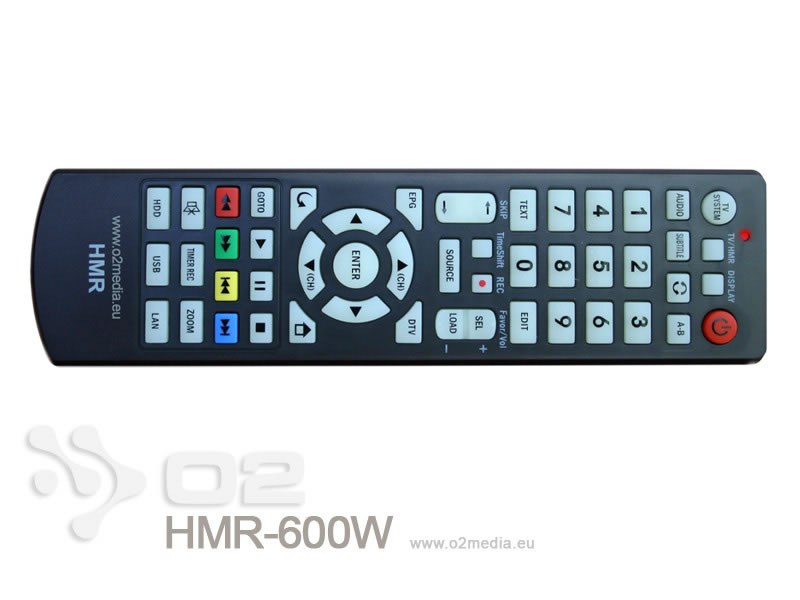
Es fácil de configurar y navegar a través de sus menús y el mando a distancia es comodo para cambiar el idioma del audio y los subtítulos.
Otro detalle importante es que incorpora un sintonizador de TDT de alta definición por lo que es posible ver, por ejemplo en Barcelona, el canal TV3HD que emite TDT en HD en el canal 43.
Y por supuesto puedes grabar esa TDT o a través del euroconector (con RGB) en varias calidades.
El firmware es actualizable y parece que en la página web no abandonan este tema.
Sin duda uno de los mejores reproductores que existen en la actualidad.
Conexión del HMR600 con firmware C438 por wifi / cable de red / SATA / FTP con Windows Vista.
Configuración de Windows Vista.
Usuario administrador con contraseña. Panel de control > Centro de redes: – Detección de redes activado – Uso compartido de archivos activado – Uso compartido de la carpeta acceso publico activado – Uso compartido de multimedia > cambiar > configuración > permitir automáticamente nuevos dispositivos. Para incluir otras carpetas para compartir tienes que hacer esto: – Botón derecho en la carpeta > propiedades > compartir > compartir > seleccionar Invitado > agregar > compartir – Solo la primera vez: Panel de control > Cuentas de usuario > Administrar otra cuenta > clic en Invitado > Activar En el HMR te debería aparecer: Explorador > NET > Nombre de la red > Nombre de tu pc > carpeta de Acceso público y otras compartidas. Aunque no lo he probado también puedes añadir recursos de red en el HMR así: – Explorador > NET > My_Shortcuts > botón EDIT del mando a distancia.
Conexión HMR600 por wifi.
La configuración del HMR ha de ser como Infraestructura AP y el router con DHCP activado. La configuración del wifi en el router puede ser WEP, al menos en este firmware, y sin introducir la clave en hexadecimal. La conexión por wifi era muy inestable tal vez debido a los 8 metros de distancia entre el PC y HMR, con paredes por medio y el HMR en el mueble debajo de la TV. La solución ha sido utilizar un alargo USB 2.0 para colocar el wifi 802.11n que viene con el HMR600, en lo alto cerca del techo. Entonces hay mucha mas ganancia de antena por el cable USB y la posición del wifi mejor otrientada. La inestabilidad de la conexión también es posible fuera debido al calentamiento excesivo del wifi conectado detrás del HMR600. Finalmente funciona y en el HMR te debe aparecer el nombre de tu red en: Explorador > NET. Por las pruebas hechas con el router webstar epr2320r2 con wifi 802.11g la velocidad de transferencia se situa en unos 980 KB/sec, es decir que un archivo de 1,1 GB tarda unos 18 minutos en copiarlo por FTP o desde el menu de copia del HMR. Esta velocidad baja si estás descargando archivos de internet. Puedes también reproducir archivos de tu PC navegando en el HMR por Explorador > NET > tu red > tu PC. Podrás reproducir sin problemas videos de baja resolución. EL HMR te indica la velocidad de red unos 7.400 Kbits/sec. Para videos HD, dependiendo de su resolución y bitrate, podrás visualizar fluidos algunos a 720p y con paradas los de 1080p, pero esto es normal y no es aconsejable reproducir HD por wifi. Tal vez será mas viable si dispones de conexión 802.11n en tu router.
Conexión HMR600 por cable de red.
Lo normal es conectar el cable de red al router teniendo en este activado el DHCP. La configuración del HMR ha de ser como IP DHCP (Auto). El cable LAN utilizado no tiene que ser cruzado. Aunque el LAN de mi placa base admite 10/100/1000 Mbps el HMR solo admite 10/100 Mbps. En este caso mi router webstar epr2320r2 solo dispone de una salida para cable LAN la cual ya está conectada al PC. En cambio mi placa base dispone de una segunda toma de red por lo que me veo obligado a utilizar esta. Entonces en el pc debes ir a panel de control > centro de redes > administrar conexiones de red > seleccionas las 2 > botón derecho > crear puente. Sin este puente intenté configurar el vista con con ip fija, puerta enlace, etc, y no funcionó. Ahora la velocidad de transferencia se situa en unos 2,1 MB/sec y un archivo de 1,1 GB tarda unos 9 minutos en copiarlo por FTP o desde el menu de copia del HMR. La velocidad que indica ahora al reproducir por red es de unos 29.900 Kbits/sec y se pueden ver fluidos incluso los videos a 1080p.
Conexión HMR600 por SATA.
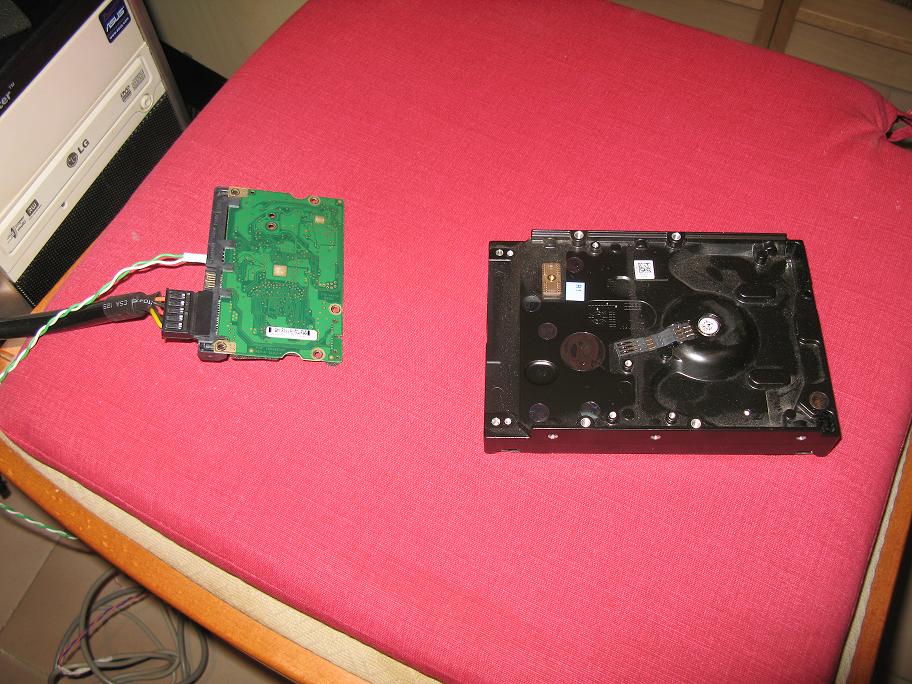
Una forma rápida de traspasar ficheros al HMR. En los slots traseros del PC debes tener una conexión SATA con 2 cables: alimentación y datos. Desmontas el disco del HMR, no es necesario mantener los 2 tornillos ya que el disco está bien sujeto con una especie de pestaña. Conectas el disco a esos 2 cables y reinicas el PC. Te aparecerá simplemente un disco mas en el PC y la velocidad de transferencia será la máxima. Copiar ahora un archivo de 1,37GB tarda unos 20 segundos. Al acabar de copiar debemos apagar el PC antes de desconectar el disco del HMR.
Conexión HMR600 por FTP
Activo el ftp en el HMR, uso en el PC un cliente FTP por ejemplo: Core FTP LE Abro Core FTP y creo una nueva conexión, con la IP que indica el HMR, user = hmb y password = hmbuser
Reordenar canales en el HMR600
Esto es para solventar una buena tontería del aparato que no te permite tener el canal La 1 en el número 1, La Sexta en el número 6, etc. Te instalas un cliente Telnet, por ejemplo putty. Introduces la IP del HMR, y tipo de conexión = Telnet > open > user = root > Password = hmruser copiamos el archivo dtv_channel.txt a una carpeta pública del disco así: cp /usr/local/etc/dvdplayer/dtv_channel.txt /tmp/hddmedia/ vamos ahora con el Core FTP, nos conectamos, y traspasamos el fichero dtv_channel.txt a una carpeta de nuestro PC. En la misma carpeta instalamos DTVChannelManager.exe lo ejecutamos, seleccionamos dtv_channel.txt ordenamos los canales con las flechas de arriba, guardamos y listo. Con FTP ahora (importante seleccionar el modo de transferencia en binary mode) devolvemos el fichero de nuestro PC al HMR. Volvemos a putty y: cp /tmp/hddmedia/dtv_channel.txt /usr/local/etc/dvdplayer/ reiniciamos el HMR con reboot o apagando y encendiendo, listo.
Con photobucket se pueden crear slides shows, compartir albums y un monton de funcionalidades mas. Pero lo que me ha llamado la atención son los scrapbooks. Una especie de album donde pones tus fotos y las enmarcas en algun contexto que te guste. La verdad es que los temas que proponen son bastante previsibles pero, la herramienta, os puede servir para mas cosas. De momento, me ha dado para hacer este mural. Espero que os guste.
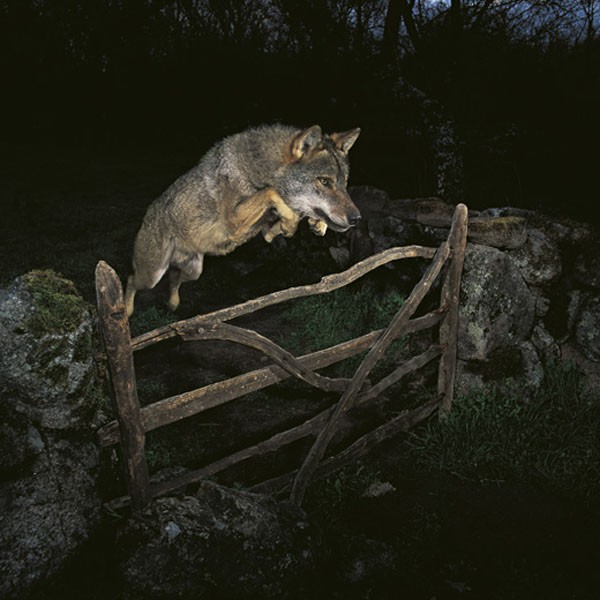
El fotografo español José Luis Rodríguez ha sido galardonado con el Premio Veolia de Fotografía Naturalista 2009, el más prestigioso del mundo en su ámbito, por una imagen de un lobo ibérico sorprendido mientras saltaba la valla de una explotación ganadera. Rodríguez, que lleva tres décadas inmortalizando la fauna más bella y esquiva de España, fotografió el lobo en horario nocturno y con un encuadre perfecto, como destaca el jurado.
Rodríguez (Ávila, 1958) cuenta con «un archivo personal de 500.000 instantáneas sobre los más diversos aspectos del mundo vivo que nos rodea», según explica su página web. Es colaborador habitual de revistas especializadas en naturaleza y ecología. Especializado en fotografía de alta velocidad, «ha sido uno de los pioneros en España en lo que a la aplicación de esta elaborada técnica se refiere, que precisa no solo de complejos equipos de iluminación, sino, además, de ingeniosos aparatos de detección del movimiento de los animales en sus poses más inusuales».
José Luis –prosigue la nota– se arriesgó a utilizar un tiempo de exposición corto para mostrar el cielo a la luz de la luna y evocar la atmósfera del lugar. En lugar de utilizar su Nikon D2X disparó con una Hasselblad para conseguir el encuadre exacto que tenía en mente.
Miembro del jurado del concurso y notable fotógrafo de la naturaleza, Jim Brandenburg, opina que «el lobo saltando el cercado de la granja con la supuesta intención de matar el ganado habla por sí solo: miles de años de historia congelados en este momento ejecutado con maestría. Es una fotografía con más complejidad técnica de lo que uno se puede imaginar».
Según explica el jurado de Londres en una nota informativa, «José Luis se había propuesto hacer la toma perfecta de un lobo ibérico, pero temía que estos animales fueran demasiado recelosos. Cuando se dio cuenta, había conseguido la foto de sus sueños: no podía creérselo».
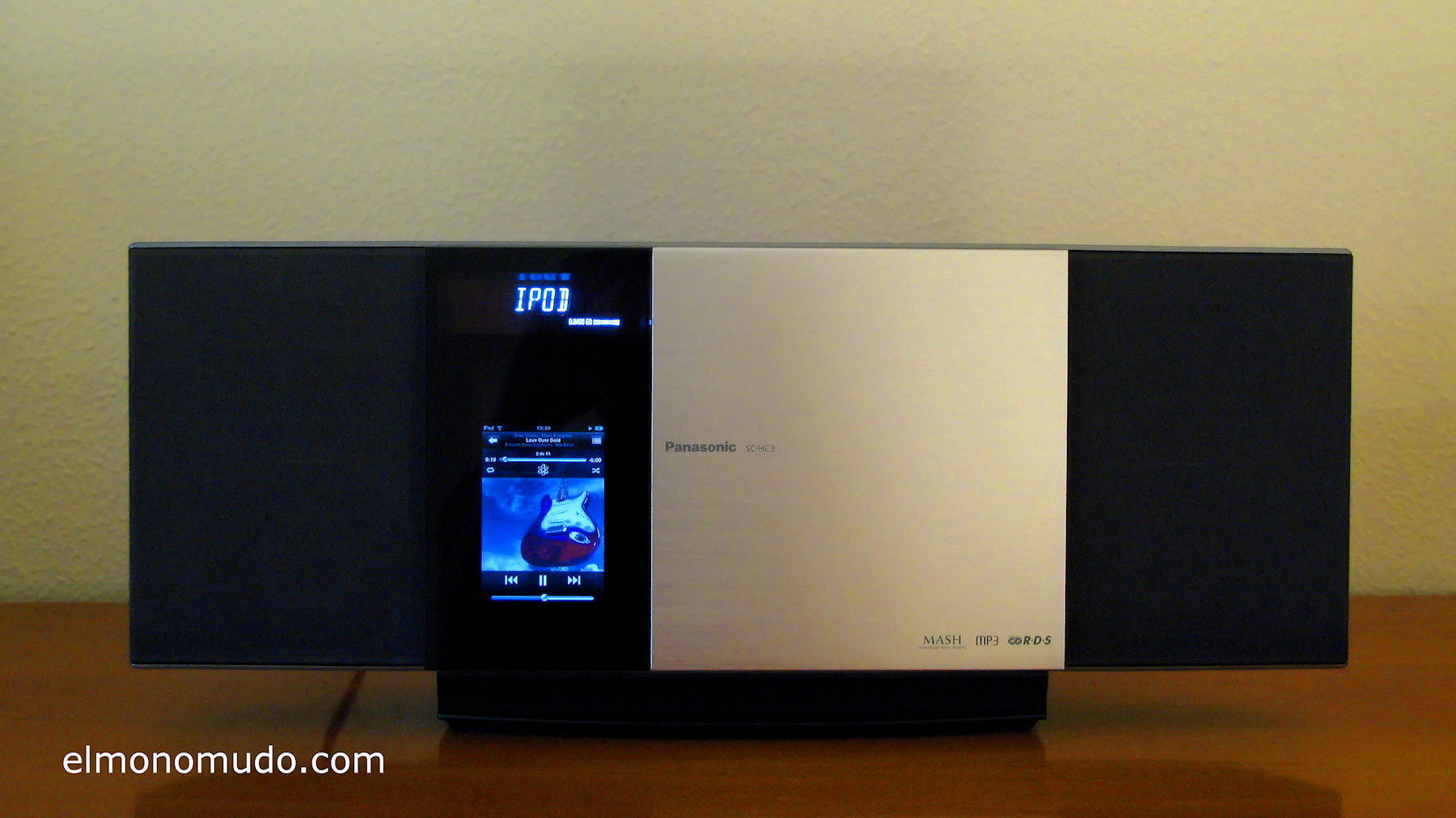
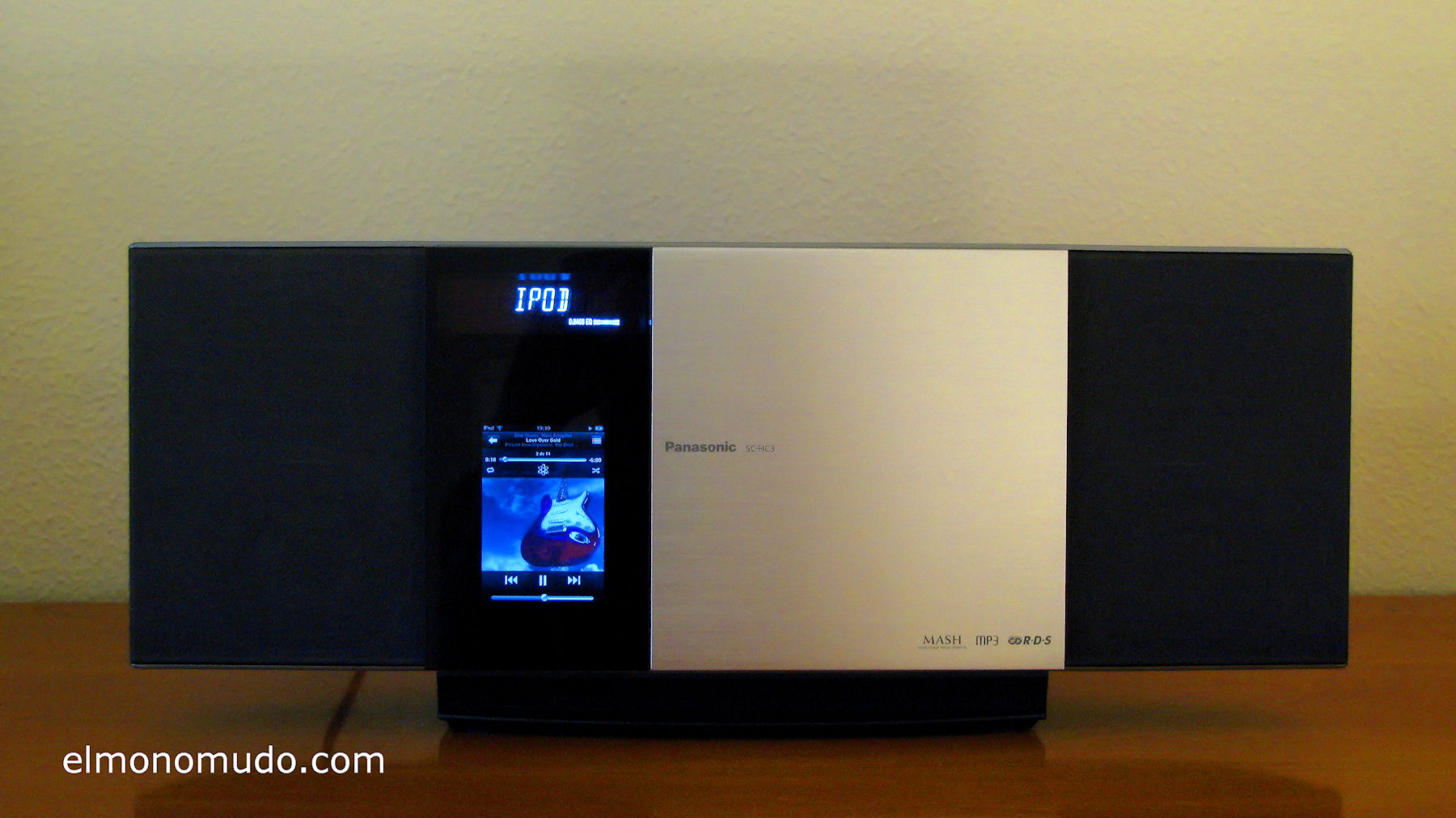
Si teneis un reproductor de apple y ya estais hartos de verlo dar vueltas por los cajones de la mesita, o está tristemente olvidado en algun rincón a la espera de que lo rescateis del ostracismo, no dejeis de prestar atención a esta entrada.
Ahora ya existen un sinfín de dock stations que pueden cumplir la función de dar al ipod el protagonismo que merece, pero nada tan minimalista como este modelo de Panasonic. Su tamaño reducido lo hace ideal para ocupar un pequeño estante, o un lugar destacado en vuestro salón.
Por el precio que tiene, 199€, mejora en mucho a la mayoria de modelos que podreis encontrar en las tiendas del ramo. Asimismo, podréis usarlo con vuestros viejos compac discs (para aquellos de suficiente edad que todavia los compraban) o bien para oir vuestros cd’s llenos a rebosar de mp3.
Sus puertas deslizantes y su diseño lo hacen muy atractivo y el sonido producido por los altavoces con diafragma de bambú es lo suficientemente bueno para mis oidos. Ya es hora de jubilar aquel armatoste de cadena que os comprasteis en los 80’s. Liberaros de aquellos altavoces jbl que os comían todo el espacio y que jamas pudisteis usar a plena potencia. Es hora de evolucionar.
Se me olvidaba; tambien tiene radio am/fm. Viene con 2 antenas, funcion de despertador, mando a distancia, etc, etc.
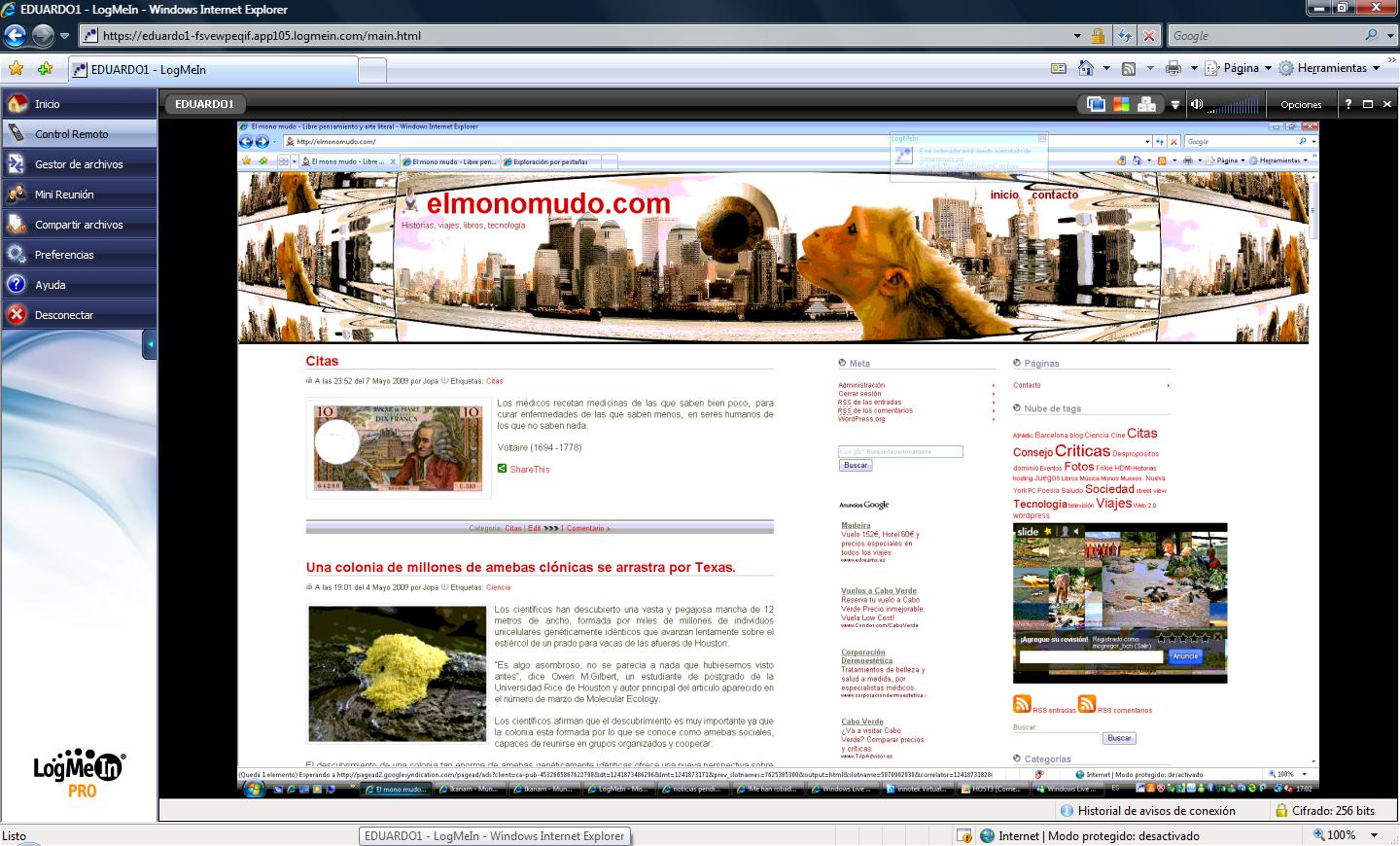
¿Conoceis logmein? es una herramienta para controlar remotamente cualquier pc conectado a internet de forma segura. Instalada en el ordenador al que querais conectar, solo necesitareis acceder a internet, entrar a vuestra cuenta de logmein y podréis controlarlo remotamente desde el trabajo, un hotel, etc.
Imaginaros las posibilidades. Sereis capaces de trabajar con el ordenador de casa, desde cualquier lugar del planeta que disponga de salida a internet.
La particularidad de este software es que és capaz de saltarse todos los firewalls habidos y por haber. Ya se acabó el luchar con los puertos del router adsl, o tener que habilitar reglas, etc. Nada de eso es necesario ya. Solo debeis daros de alta en su web e instalar logmein en los pc’s que quereis controlar. Hay mas opciones de pago, pero el remote control es GRATUITO.
Al seguir las procedencias de las visitas a nuestro blog, descubro un link a nuestra web proveniente de Cippodromo. El blog personal de Rafael Cippolini. Ensayista full time, activista patafísico, kamishibaísta, curador intermitente y autor de este personal blog fruto de la mente mas disparatada.
Debo confesar que no entiendo nada de lo que escribe este señor y creo que ni en mis mejores momentos podré o pude haberle ententido . Es como un Enrique Dans del arte, elevado a la 5ª potencia que nos epata con su verborrea digital sin tregua ni descanso.
Su blog esta poblado de los posts mas tecno barrocos, que jamas hayais pretendido leer o imaginar en vuestras peores pesadillas ciber-punk pero que sin embargo, producen un especial y atractivo ruido mental. Su prosa insufrible, nos desgrana 4 o 5 concept art en cada frase, y sin respiro, una ingente profusión de enlaces, convierten cada post en un universo en si mismo.
Su blog esta atrapado por el arte contemporaneo, la pornografia, el second life, el trash y todos los conceptos culturales de los cuales alguna vez hayais querido conocer su significado pero que nunca os atrevisteis a preguntar. Es sin duda esta web, la que debeis citar si quereis ligar en vuestras fiestas de licenciados.
Por mi parte, os recomiendo encarecidamente que lo leais. Tal vez haya alguien por aquí que pueda ayudarme a entender algo de lo que escribe… Ya lo he puesto en el favoritos de mi ipod y por la noche, en esa hora indeterminada previa a la desconexión, prometo leerme entero alguno de sus posts. 😉
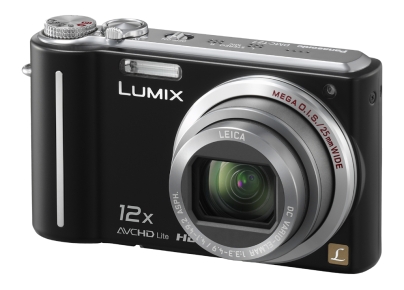
Después de barajar varias opciones en la compra de una cámara digital compacta, finalmente me decidí por la compra de la TZ7 de Panasonic. En la decisión acepté los consejos de Edu y por el camino quedó descartada la Olympus mju-9000.
Como viene siendo habitual un manual sencillo en papel explica las funciones básicas y otro manual extenso y detallado en pdf es proporcionado en CD para su lectura o impresión con el PC.
El modo Auto inteligente iA realizará automáticamente todos los ajustes y solamente deberás elejir el tamaño de la imagen 4:3 a diferentes calidades, 3:2 o 16:9 a 1920×1080 y algún ajuste mas.
En el modo normal podrás decidir exactamente todos los ajustes a tu elección.
Además dispones de tres modos mas de escenas para retrato, piel delicada, paisaje, etc.
Algunas características son: CCD 1/2,33 pulgadas de 10,10 MP efectivos ISO: auto, 80, 100, 200, 400, 800, 1600, 6400 Zoom óptico: 12x (25-300mm) Estabilizador: Lentes. Pantalla: TFT de 3,00 pulgadas Soportes: SD, MMC, SDHC Video: 720p. (1280×720) Conexión: USB 2.0, AV y HDMI.
Los botones y menus son sencillos de utilizar y navegar.
El modo iA consta de cuatro funciones principales: el Mega O.I.S, el Control de ISO Inteligente, el selector de Escena Inteligente y el Detector de Caras también puede utilizarse en modo grabación corrigiendo las imágenes borrosas y los problemas de iluminación. El Reconocimiento de Cara de la TZ7 ha mejorado permitiendo que la propia cámara priorice enfoque y exposición sobre los rostros memorizados, incluso en fotos de grupo.
Además, el Estabilizador Óptico de Imagen (Mega O.I.S) suprime los movimientos causados por un pulso poco firme y dispone de los modos 1 y 2 incorporando, también, el modo AUTO para seleccionar el modo más adecuado según la relación de zoom que se utilice.
La función Zoom óptico adicional amplía la potencia de zoom a 21,4x (con una resolución de 2 megapíxeles) utilizando la parte central del CCD de gran tamaño para acercar los sujetos todavía más sin deteriorar la calidad de imagen. La TZ7 dispone de un CCD de 12 megapíxeles y dispara con una resolución máxima de 10 megapíxeles. Esto es debido al CCD multiaspecto de la TZ7, que puede reproducir imágenes tomadas con un objetivo ajustado de 25 mm a 300 mm en cualquiera de las tres relaciones de aspecto (4:3, 3:2 ó 16:9), por lo que permite capturar en cualquier momento imágenes dinámicas y muy expresivas con una gran perspectiva.
Se ha incluido el “Asistente Panorámico” que permite crear imágenes panorámicas, tanto vertical como horizontalmente. El selector de modos incluye dos ajustes de Mi escena, con el que los usuarios podrán asignar un modo de escena específico a cada ajuste y cambiar al instante entre los modos. En la TZ7, la distancia mínima de disparo se ha reducido hasta los 3 cm. Con la nueva función “Macro Zoom”, el usuario puede acercar, con el zoom digital de 3x, los sujetos más allá incluso del punto más cercano posible con el ajuste gran angular y conseguir capturar impactantes primeros planos.
Aviso: Creo que no os vais a librar de ver las fotos de la TZ7 de mi próximo viaje aquí colgadas.
No sabeis la cara de tonto que se os puede quedar cuando sin ningun motivo aparente, vuestro disco seagate comprado hace 18 meses decide no arrancar mas. De repente descubrís que la bios ya no lo reconoce y que por mas esfuerzos que intentais poniendolo en otro ordenador, cambiando jumpers, etc no conseguís nada. El terror empieza a aflorar cuando recordais aquellas fotos de las vacaciones de Nueva York de las cuales no habiais hecho copia. Los documentos no salvados, el trabajo de los ultimos meses…
El sudor frio y la desesperación crecen cuando en las tiendas del barrio, no os proporcionan ninguna ayuda. Cuando en el comercio donde comprasteis el disco, solo os ofrecen gestionaros la garantia. ¿Pero y los datos? a vosotros lo que os importa son los datos.
Acudís a la web de seagate y encontrais información sesgada acerca de vuestro problema. Nadie reconoce nada y no existe una solución clara. Os informais acerca de las empresas de recuperación de datos y descubrís que cobran de 500 a 1000 euros por sus servicios.
Todo esto me pasó a mí y os juro que fué toda una pelicula de miedo hasta que dí con este hilo en castellano y este otro en inglés que me han salvado la vida. En ellos encontrareis la información necesaria para desenladrillar los discos seagate con firmware SD15 afectados por el bug BSY + LBA0 (0GB) o solo LBA (0GB). En mi caso el problema era el problema de BSY + LBA0 (0GB) dado que el disco no era detectable por la bios del ordenador.
Vamos con la solución:
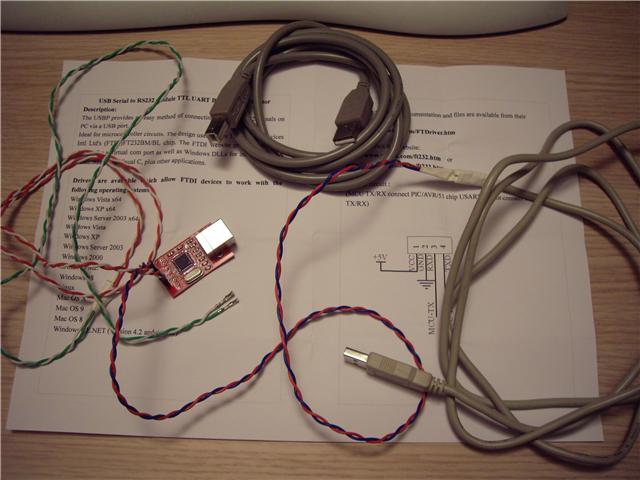
Comprad el dispositivo USB to RS232 Module Based TTL PC FTDI FT232BM/BL chip en ebay. (hay otras soluciones, pero mientras esperais que os llegue en 3 semanas, os podeis leer concienzudamente los hilos anteriores y convertiros en expertos).
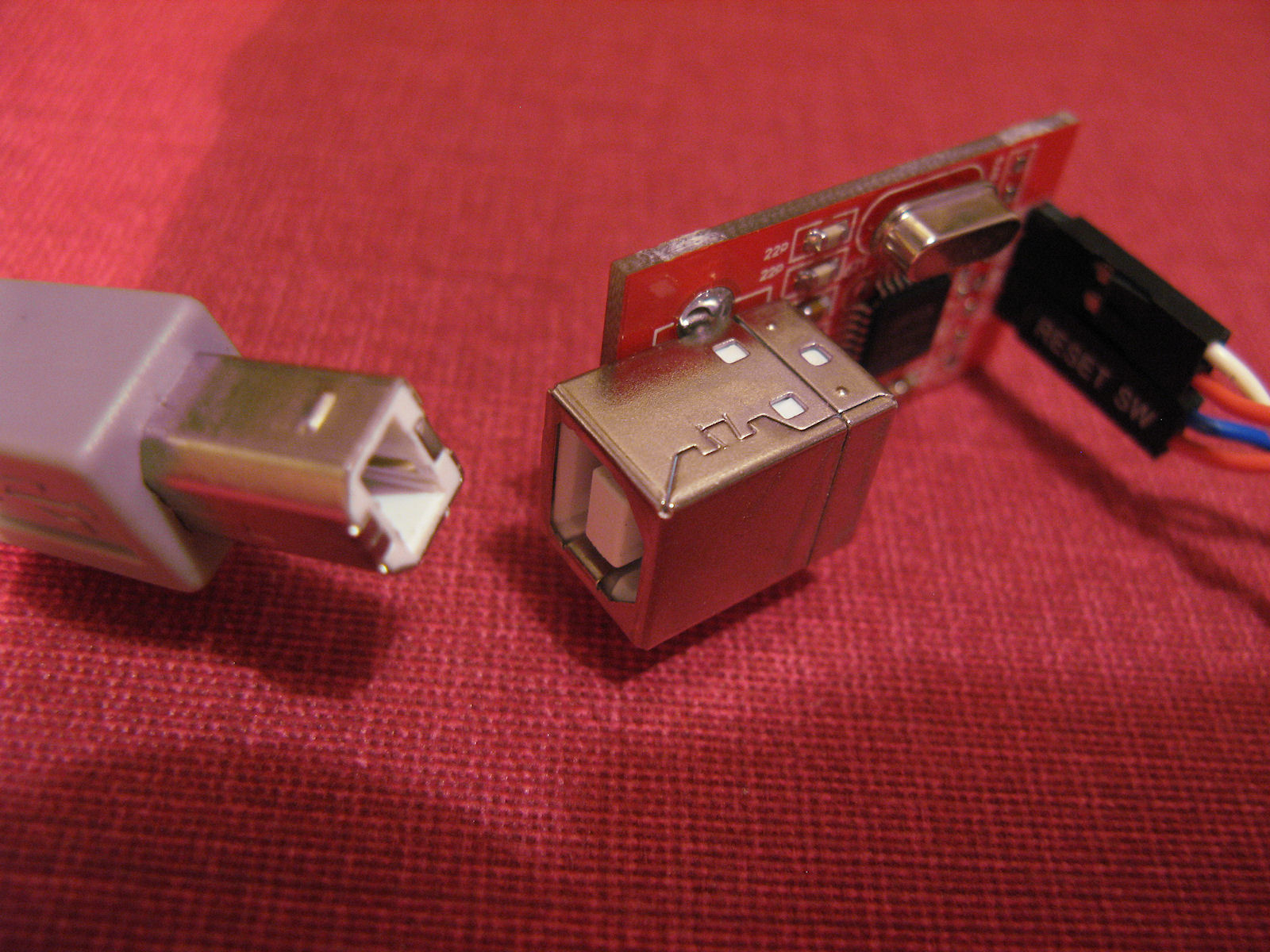
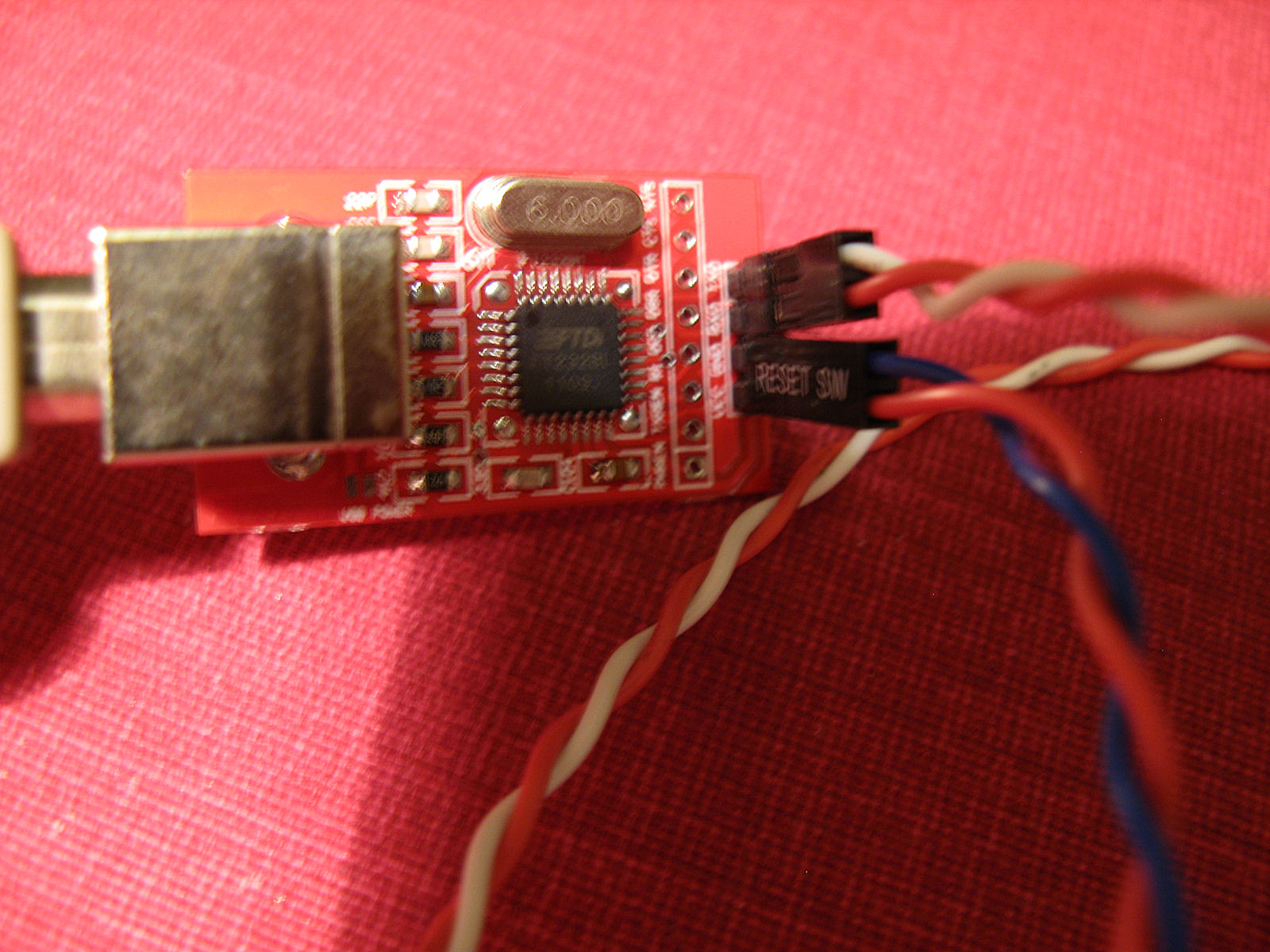
Añadidle el cable usb adecuado y estropead otro cable usb para proporcionar los 5v de alimentación.Y montad mediante un poco de maña algo parecido a esto:
Yo conté para ello, con la inestimable ayuda de mi socio Charly sin el cual, seguramente las cosas no hubiesen ido tan smoothly. Gracias, tio, te lo has hecho.
Una vez lo hayais conectado a 2 puertos usb de vuestro ordenador, bajaros el driver adecuado para vuestro sistema operativo de aqui e instaladlo.
Hecho lo anterior, en la barra inferior derecha de dispositivos arrancados, podreis ver que puerto COM os ha habilitado. Una vez hecho esto, si usais el vista, instalaros un hyperterminal como este y crearos una entrada del tipo COM(el que os haya habilitado el TTL) 38400 8-N-1
Ahora viene lo bueno. Si vuestro problema es como el mio, en el que vuestro disco no aparece en la bios(BSY + LBA0 (0GB)), debeis seguir al pie de la letra las siguientes instrucciones copiadas del gran MAESTRO GURU Y MI HEROE PARA SIEMPRE Pichi.
Arreglar el problema BSY.
http://www.msfn.org/board/index.php?show……28092&st=60 Apagar la alimentacion del disco duro, para evitar problemas. Desatornillar los TORX 6, quitar la placa electronica (PCB) del disco duro de aluminio (HDDA) y conectar la alimentacion a la placa (encender el ordenador y arrancar el hyperterminal ).
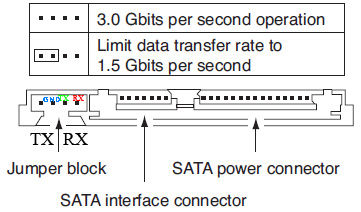
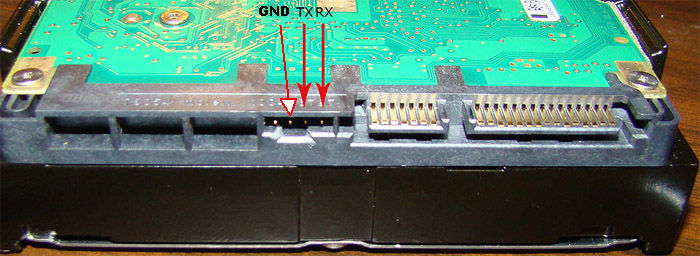
Conectar TTL – desde PC (TX) a >>> RX (en disco Seagate) Conectar TTL – desde PC (RX) a >>> TX (en disco Seagate)
Nota: Excepto los comandos de «Ctrl+…», todos los demas se mandan pulsando la tecla Enter. Ojo RESPETAD Mayusculas y minusculas.
Abrir el hiperterminal de windows. Configurar el puerto COM adecuado a 38400, 8, N, 1. (Control de flujo = Ninguno) como describiamos arriba. Ponerse sobre la pantalla y pulsar al mismo tiempo la teclas «Control» y «z» (en este orden). A partir de ahora lo veras como Ctrl+Z o Ctrl+z o ^Z en estas paginas. Si todo esta bien te aparecerá en el hiperterminal lo siguiente:
F3 T>
Vamos con la secuencia completa:
Ctrl+z F3 T>/2 F3 2>Z Spin Down Complete Elapsed Time 0.158 msecs F3 2> Mantener las alimentaciones sin que se apague o se resetee el PCB. Con mucho cuidado colocar el PCB al HDDA y atornillar. F3 2>U Spin Up Complete Elapsed Time 6.777 secs F3 2>/1 F3 1>N1 F3 1> Apagar la alimentacion del disco duro (Power off apagando el pc entero) Si se estaba BSY ahora se esta READY. ¡Un problema menos! Yo he realizado este procedimiento, aun sin estar en BSY, y no me ha estropeado nada. Parece ser que los que no tengan el problema de BSY no necesitan realizar este procedimiento.
Arreglar LBA0 (no realizar el procedimiento SOFTWARE de actualizacion del firmware ya que suele bloquear el hdd)
http://www.msfn.org/board/index.php?show……8092&st=800 Con el hiperterminal vamos a hacer estos dos pasos: G-List Erase y Translator regeneration. Mucho cuidado con el translator, ya que tras el m0,2,2,0,0,0,0,22 puede tardar varios segundos. Esperar a recibir las cadenas «Max Wr Retries …» En caso de que esto no se realice correctamente, se interrumpa o se apague podemos estropear el disco duro. Nota: Excepto los comandos de «Ctrl+…», todos los demas se mandan pulsando la tecla Enter. Ojo RESPETAD las mayusculas y minusculas
G-List Erase: (SI NO SE TENIA EL PROBLEMA BSY DICEN QUE NO HAY QUE HACER ESTE PASO) (SI NO veis el disco en la bios, debeis hacer este paso y el siguiente.) ————— (Power on = encender disco duro encendiendo ordenador en mi caso) Ctrl+z F3 T>i4,1,22 F3 T> (Power off = apagar disco duro apagando el pc entero en mi caso.)
Translator regeneration: —————————- (Power on = encender disco duro encendiendo ordenador en mi caso) Ctrl+z F3 T>m0,2,2,0,0,0,0,22 (m0,2,2,0,0,0,0,22 si no se tenia BSY / m0,2,2,,,,,22 si se tenia BSY) (Yo he hecho m0,2,2,,,,,22 Y ME HA FUNCIONADO A LA PERFECCION) (ojo, lo que viene despues de la m es un cero). Max Wr Retries = 00, Max Rd Retries = 00, Max ECC T-Level = 00, Max Certify Rewrite Retries = 0000 User Partition Format Successful – Elapsed Time 0 mins 00 secs F3 T>/2 F3 2>Z Spin Down Complete Elapsed Time 0.147 msecs F3 2> (Power off = apagar disco duro apagando el pc entero en mi caso.)
Conectar el puerto SATA y reiniciar el ordenador. Si lo habeis hecho todo bien, os debe de reconocer el disco duro de nuevo, con todos los ficheros y directorios que tenía. En mi caso tenia una sola particion NTFS con todo el espacio de disco ocupado y no he tenido problemas.
Y tachín, tachín, mi disco volvió a la vida. Con todos sus datos, fotos, documentos, etc, etc. Despues de hacer 3 o 4 backups de todo solo me resta dar unas enormes GRACIAS a Pichi, Gradius2 y a Charly quien me dió soporte con la infraestructura.
Actualización 30052010: Añado un par de fotos para Jimmy. Estan un poco movidas pero indican lo que necesita. El cable rojo en el VCC y el azul en el GND. El resto desprecialos y aislalos.Solo necesitas esos dos.
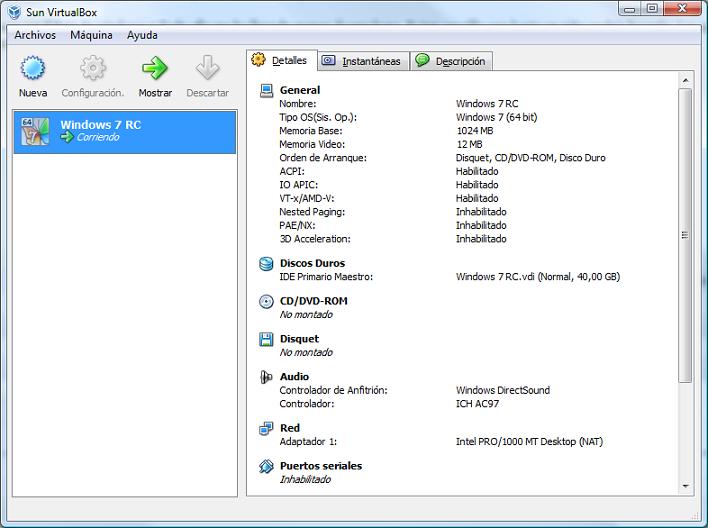
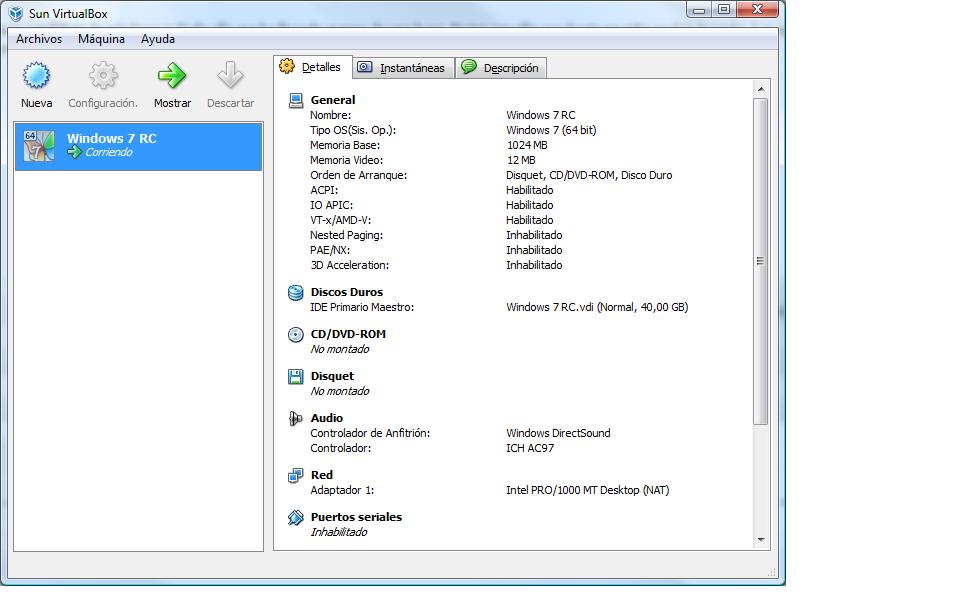
¿Conoceis los softwares para emular maquinas virtuales? Es una aplicación mas, que podeis instalar en vuestros pc’s mediante la cual podreis emular un pc enterito. Con ello, será facil montar y probar los sistemas operativos que querais y ejecutar las aplicaciones antiguas que solo funcionaban en DOS, windows 98, etc. O bien podeis hacer como yo e instalaros la ultima version del windows 7 o el ubuntu.
Acabo de instalarme la ultima version 2.2.2 y me he bajado e instalado la release candidate de windows 7. Todo ello me ha llevado menos de una hora. Es tan sencillo que hasta un niño podría hacerlo. Los utilidades que le podeis dar son insospechadas. No dejeis de probarlo. Ahh, se me olvidaba, esta es la entrada numero 100. Felicidades al mono.