El Galaxy Ace es un terminal muy popular debido a su bajo precio y unas prestaciones mas que aceptables. En mi caso lo escogí principalmente por su tamaño reducido. Aunque el principal problema de este móvil es su poco espacio disponible para instalar aplicaciones. Es este post voy a explicaros como liberar memoria del terminal y evitar el continuo mensajito de «Memoria llena».
En principio decir que empiezo por tener el móvil actualizado a Android 2.3.6. Aunque este paso os lo podéis saltar esto lo hice con Samsung Kies en vuestro pc. Lo primero es actualizar Kies a su última versión. En el caso que una vez actualizado el kies no os reconociera el terminal apagar el móvil, volverlo a encender y volver a conectarlo por usb. Hice antes una copia de seguridad de programación, contactos, favoritos y nota, aunque no hay riesgo y vereis muchos videos en youtube que hacen lo mismo sin problemas. Entonces seguiis las instrucciones que os da kies para actualizar el firmware, durante el proceso no se debe desconectar el cable usb.
Liberando memoria de forma fácil. En pocos pasos y sin instalar nada puedes aliviar un poco de memoria entrando en ajustes > aplicaciones > administrar aplicaciones y ordenas por tamaño. Pulsas en cada aplicación de mayor tamaño y borras datos y caché. También alguna te permitirá moverla a la tarjeta SD, verás que tienen el botón mover a tarjeta sd habilitado, pero estas serán muy pocas. Para que no os salga el mensaje de memoria llena por lo menos debéis tener unos 22 MB libres en la memoria del dispositivo. Si hecho esto continuais teniendo problemas de espacio podeis desinstalar alguna aplicación que no useis, esto es para poder seguir con los próximos pasos donde realmente bajaremos mucho mas el espacio libre. Y de momento no actualizeis ninguna aplicación de las que os avisa ya que esto hará ocupar mas espacio, ahora os explico el porque.
El sistema de particiones de Android. El sistema está distribuido en particiones de la siguiente forma en nuestro Galaxy Ace:
/system Aquí se ubican el sistema operativo y las aplicaciones del sistema que vienen originales con el teléfono, son 208 MB.
/data Es la memoria interna, aquí tenemos las aplicaciones que instalamos nosotros, son 181 MB.
Tal como está pensando las aplicaciones del sistema (/system) son inamovibles y este espacio no lo puedes usar, es decir, cuando os pide actualizar por ejemplo google maps lo que hace es descargarla directamente en vuestra memoria interna (/data) y deja intacta la versión original que venía en system. Esto es por si alguna vez se desea volver a la configuración original de fábrica. Pero como ves esto consume bastante del espacio que tenemos para instalar nuestras aplicaciones. La solución para liberar mas espacio pasa por mover alguna de nuestras aplicaciones o actualización que están en data a nuestra tarjeta SD.
Particionar la tarjeta SD. Lo primero será preparar nuestra tarjeta SD para poderle mover aplicaciones del sistema (actualizaciones) o aplicaciones nuestras que no nos permite mover a la SD. Para ello os descargáis a vuestro pc la aplicación MiniTool Partition y la instaláis. Sacas la tarjeta SD del terminal y la pones en el lector de tarjetas y:
- Haz una copia de todas las carpetas de la SD en tu pc.
- Abres MiniTool partition y localiza la SD fijate en el tamaño, en mi caso es una SD de 2 GB, unos 1,81 GB disponibles y apuntas la letra de la unidad.
- Clic derecho sobre la SD y delete para eliminar la partición actual.
- Clic derecho sobre la SD y Create para crear una nueva partición, debe ser Primary, FAT32, default y la letra si quieres que tenía. Reduces partition size hasta que queden unos 552 MB libres en unallocated space after. clic en OK
- Clic derecho sobre unallocated space y Create para crear una nueva partición, (si aparece un mensaje das yes) debe ser Primary y EXT2. Reduces partition size hasta que queden unos 48 MB libres en unallocated space after.
- Clic derecho sobre unallocated space y Create para crear una nueva partición, (si aparece un mensaje das yes) debe ser Primary y Linux Swap.
- Clic en Apply y se crearán las 3 particiones en tu tarjeta SD.
- Ahora vuelves a copiar a tu tarjeta SD todas las carpetas que guardastes en tu pc.
Obtener acceso root. Con esto conseguimos el permiso total de acceso al sistema Linux. Para ello descargamos uno de estos archivos dependiendo del modelo de nuestro dispositivo:

Ahora lo copiamos a la tarjeta SD tal cual, sin descomprimir, en la carpeta inicial e insertamos de nuevo la SD en el móvil. Apagamos el teléfono. Pulsamos la tecla home y al mismo tiempo power hasta que aparece el menú de recuperación, con la tecla volumen abajo seleccionamos apply update from sdcard, pulsamos la tecla home, después seleccionamos nuestro archivo upd_1.zip y pulsamos home, en unos segundos aparecerá:
— appling Multi-CSC —
Can’t access to ‘/system/csc/ATL/system’
— Install /sdcard …
Finding update package…
Opening update package…
Installing update…
Install from sdcard complete.
ahora seleccionamos reboot system now y pulsamos la tecla home. El terminal se reinicia y comprobamos que ahora entre nuestras aplicaciones aparece el icono de un android con un parche en el ojo, entonces ha funcionado. Si aparece un aviso de permitir acceso root lo aceptamos.
 Mover aplicaciones a la SD. Para realizar las siguientes acciones es necesario tener acceso root y entonces podremos liberar mucho mas espacio. Nos bajamos de Play Store la aplicación Link2sd y la instalamos en nuestro movil, la abrimos y permitimos el acceso root. Si le damos a tecla ajustes > Información de almacenamiento veremos la ocupación de cada partición: Interna, Tarjeta SD, 2ª partición en SD, Sistema y Cache.
Seleccionamos ajustes > mas >
- Limpiar caché de todas las aplicaciones.
- Limpiar dalvik-cache. Esto nos liberará bastante espacio. Se trata de un cache de aplicaciones que se va llenando con el tiempo.
Selecciona en el filtro de arriba En la memoria interna y ordena por tamaño total, ahora ves las aplicaciones que te has descargado y las actualizaciones de Google maps, gmail, etc. Y ahora podrás mover alguna de tus aplicaciones descargadas a la SD en la partición ext2 que creamos antes, o convertir una aplicación del sistema en aplicación de usuario en la memoria interna.
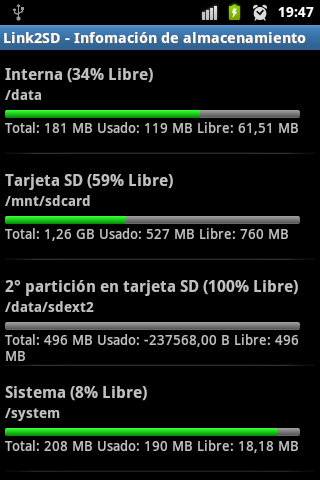
- seleccionas En la memoria interna tu aplicación, en mi caso era Duke Nukem 3D que ocupaba 37 MB, y clicas en Crear enlace y aceptas. No debes pulsar en Mover a la tarjeta SD este es el sistema nativo de android y no es aconsejable aunque te lo permita.
- seleccionas aplicaciones del sistema, ThinkFree Office, que ocupa unos 14 MB, pulsamos acciones y Convertir en app de usuario, con esto ganamos espacio en sistema ya que nos moverá de sistema a la memoria interna. Hice lo mismo con Swype pero algo no funcionó y ahora no la encuentro. Cuidado ! no todo todo debe moverse de sistema a interna, ni de interna a SD ya que algunas aplicaciones forman parte del sistema operativo y las necesita en el arranque.
Con estos pasos hemos conseguido liberar mucho espacio en la memoria interna con lo que vamos a poder instalar mas aplicaciones y que nuestro android vaya mas fluido.
 ¿Adónde van los desaparecidos? Busca en el agua y en los matorrales.

 Dicen que «el que no oye consejo no llega a viejo», estos os ayudaran mucho, hay que leerlos todos.